
令和7年度 実績報告作成の手順
・こちらには操作手順のみ記載しております。
・各ページの操作マニュアルは左側メニューからご参考ください。
・以下記載の手順で行っていただき、ご不明点等ございましたらサポートセンターまでご連絡ください。
★マークがついている内容は 令和7年度に新たに追加された機能・項目 です。
令和7年度 実績入力
2025(令和7)年度の画面で、次の入力を行う
- 実績受取加算額
- 実績給与・手当入力
- 実績常勤換算
集計・報告書画面の確認
集計画面と処遇改善報告書のページで、内容を確認する
処遇改善報告書【データ】で転記作業
処遇改善報告書【データ】のページへ移動し、実績様式への転記作業を行う
令和7年度実績報告の流れ

処遇改善報告書【データ】で作成できる実績報告様式につて
システムからの転記作業のみでは様式は完成しません。
転記→ 追加入力 → 内容の確認 を行ってください。
貼付け後は、必ず各項目の内容を見直し、漏れや誤りがないかをご確認ください。
詳しい確認ポイントは、下記の資料をご覧ください。
・作成が完了したら必ず「貼付用」シートを非表示にしてください。
(Excelのシート名「貼付用」の上で右クリック→非表示)
・指定権者それぞれの指示に従って提出してください。
・根拠資料として、画面をPDFで保存、または印刷することを推奨しています。
(保存や印刷の方法については、ご利用のパソコンの環境(例:Windows、Macなど)に応じた操作となりますので、それぞれの環境に合わせた方法で行ってください。)
1.2024(令和6)年度の受け取った加算額の入力確認(2024年度画面)
※2024年度(令和6年度)も加算を取得している事業所のみ
〇 2024年度の設定手順
・トップページで「2024年度」を選択します。
・実績受取加算額のページで受取加算額の入力があるか確認します。
ここで適切な入力が確認できた場合は
次の「2.マスター設定、実績入力を2025年度で確認」へ進みます。
入力がない場合には、2024年度の実績受取加算額の入力が必要です。
マスター設定 > 会社情報・設定 にて、
2024年度の会社情報の設定、事業所の設定を確認し受取加算額の入力を行ってください。
※この内容は、令和7年度実績報告書の「(2)加算以外の部分で賃金水準を下げないことについて」に自動転記されます。様式転記後に直接様式へ入力していただくことも可能です。
※令和6年度も処遇改善を算定していて、令和7年度からまにしすの利用を始めた場合
必ず令和6年度のマスター設定から、システム設定、事業所設定を行ってください。
令和7年度は令和6年度に算定していた加算区分の内容によって、一部要件の該当、非該当が変動します。
2.マスター設定、実績入力を2025(令和7)年度で確認
‣トップページから「2025年度」へ移動し、
「マスター設定」「会社情報等」の入力内容の確認を行います。
‣「実績受取加算額入力」「実績給与・手当入力」、「実績常勤換算入力」が完了しているかの確認を行います。
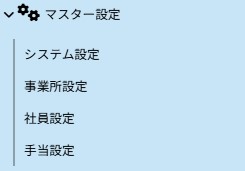
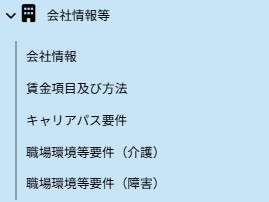
〈確認内容〉
マスター設定
□システム設定
□実施しているサービスの別 ★
「介護」「障害」「介護・障害」のいずれかを選択してください。
※「介護」、「障害」いずれかを選択した場合は実施していないサービスについてのページは表示されなくなります。
他の項目も登録内容で変更等がないか確認してください。
□支給項目の選択
□社員事業所設定数
□業務別時給設定数
□独自の集計
□賃金改善実施期間
□賃金水準年度
□介護・障害の按分方法
□事業所設定※登録内容がそのまま様式に転記されます。
登録内容を確認してください。
各事業所の詳細は「確認」ボタンから移動できます。
特に次の内容は必ず確認してください。
□サービスの種類※赤字の場合は修正が必要です
□新加算の区分
□令和7年度中に加算区分を変更した場合のみ 新加算の区分2★

区分の変更登録ボタンを押し、
「新加算の区分2」へ変更内容を登録する
□社員設定
□退職年月日、入社の職員の情報
□保険の情報が「未」となっている方がないか
※「未」の場合は保険加入「有」もしくは「無」と設定してください。
□手当設定
□処遇改善加算を用いて支給している手当は全て登録されていますか
会社情報等
登録内容に間違いがないか確認してください、一部内容は様式へ転記されます。
□会社情報
賃金項目及び方法※登録内容が様式へ転記されます
登録内容に間違いがないか確認してください。
※2025(令和7)年度計画申請の際の様式の内容です
□(3)賃金改善を行う賃金項目及び方法
キャリアパス要件※登録内容が様式へ転記されます
登録内容に間違いがないか確認してください。
□キャリアパス要件Ⅰ・Ⅱ
□キャリアパス要件Ⅲ(新加算Ⅰ~Ⅲ算定事業所が対象)
職場環境等要件(介護/障害)※登録内容が様式へ転記されます
登録内容に間違いがないか確認してください。介護、障害両方を実施している場合はそれぞれに入力が必要です。
□職場環境等要件
3.実績支払額集計の確認
‣2025年度にて、「実績支払額集計」を選択します。

〈確認箇所〉

【項目の計算式などの説明について】
項目についての説明はシステム内の ? をご参考ください。
<確認箇所>
□判定は全て〇になっていますか。
✕がある場合は入力の確認等を行ってください。
判定は全て実績報告書様式と同じ判定です。
□(1)加算額以上の賃金改善について(全体)
□令和6年度から繰り越した額がある場合、その金額が①ⅰ)アに入力されていますか。
□⑤⑥を「手入力」を選択している場合に、金額は入力されていますか。
□(2)加算以外の部分で賃金水準を下げないことについて
□①(ウ)の金額は入力されていますか。
※補助金または交付金を申請していない場合は入力不要です。
□②(ア)について
※判定が〇になる方を選択してください。
「前年度」を選択:令和6年度の実績入力値を集計します。
「今年度」を選択:職員全員を前年度も今年度と同じ働き方をしたと仮定し、集計します。
判定結果は必ず0円(〇)となります。
②(エ)について
※システム設定にて独自の集計を「する」にしている場合にのみ集計されます。
□判定について
□①または②の数字がマイナスになっていませんか。
⇒ ①がマイナスの場合:令和7年度の賃金総額が正しく入力されていません。
⇒ ②がマイナスの場合:令和6年度の賃金総額が正しく入力されていません。
〇(3)令和6年度の独自の賃金改善(該当する場合のみ)
※処遇改善加算等の配分以外の独自の賃金額
※マスター設定>システム設定にて独自の集計を「する」にしている場合のみ表示されます。
〇月額賃金改善要件Ⅱ(該当する場合のみ)
【対象事業所】
⇒令和6年度に加算区分Ⅴの(1).(3).(5).(6).(8).(10).(11).(12).(14)のいずれかを取得していた事業所
※令和7年度からの受取額に含まれる旧ベア加算相当の額について、月額による賃金改善が行われているか、との要件です。
⚠ 注意:
最後に必ず該当するすべての判定が〇になっていることを確認してください。
✕が表示されている場合は要件が満たせていません。
判定についてご不明点がございましたらサポートセンターまでお問い合わせください。
5.データを実績報告書様式に転記
‣2025年度にて、「処遇改善報告書(データ)」を選択します。

〈操作手順〉
1.コピーをクリックします。
(すぐ下の枠内の文字の色が反転します。)

2.ページ内にある必要な様式(介護 or 障害)をクリックし、ダウンロードします。
3.ダウンロードされた様式をPC内に保存します。
4.ダウンロードされた様式を開き、「データ貼付シート」のA1をクリックします。
5.「貼付用」シートのA1に、コピーされている内容を貼付します。
(Ctrl + V、もしくは右クリックし「貼付」を選択)
6.内容が転記されます。