
まにしすも掲載していた厚労省様式の差替えを実施しました。合わせて東京都公表様式の掲載は終了しました。
7年度実績報告書作成の流れの動画はこちら
当ページ操作マニュアルと併せてご利用ください。
令和7年度 実績報告書の作成手順
・このページは「作業の流れ」を示すものです。各画面の詳しい操作は、各STEPのリンク先ページをご覧ください。
・★マークは令和7年度に新たに追加された機能・項目です。
・ご不明点はサポートセンターまでご連絡ください。
令和7年度からまにしすをご利用の場合でも、令和6年度の実績入力は原則として行ってください。令和6年度の内容を入力することで、より正確な報告書が作成できます。トップページで「2024年度」を選択し、以下の作業を行います。
実績入力には、マスター設定(システム設定・事業所設定・社員設定・手当設定)や会社情報等の登録が必要です。先にこれらを令和6年度の内容で設定してください。
※設定方法は令和7年度と大きく変わりません。STEP1・STEP2の各ページを参考に進めてください。
› 実績受取加算額入力
› 実績給与・手当入力
› 実績常勤換算入力
› 一時金の分配計算(最終調整用) …最終月に一時金の支給がある場合のみ
※ただし、ユーザーご自身のご判断で令和6年度の入力を省略し、令和7年度分のみで報告書を作成することもできます。詳しくは、このページ下部の「令和7年度からまにしすをご利用の方向け(PDF)」をご覧ください。ご不明な場合はサポートセンターへご相談ください。
2025年度画面で、登録内容に変更や漏れがないか確認します。
› 事業所設定(サービスの種類/新加算の区分 など)
› 社員設定(退職・入社、保険情報が「未」のままになっていないか)
› 手当設定(加算で支給する手当がすべて登録されているか)
登録内容が様式へ転記されます。間違いがないか確認します。
› キャリアパス要件の設定
› 職場環境等要件の設定(介護・障害を両方実施している場合はそれぞれ入力)
2025年度画面で、実績の入力が完了しているか確認します。
› 給与・手当入力
› 常勤換算入力
まず集計を確認し、続いて処遇改善報告書の判定がすべて〇になっているか確認します。
› 処遇改善報告書(介護/障害)で判定がすべて〇か確認
› 入力したのに集計されない場合は、常勤換算の入力漏れの可能性があります
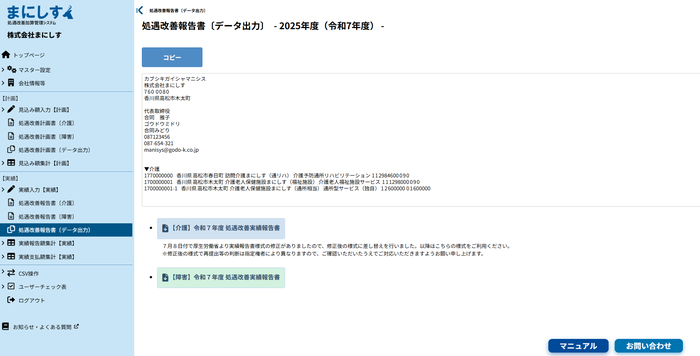
処遇改善報告書(データ出力)の内容を、様式へ転記します。
› 必要な様式(介護/障害)をダウンロードしてPCに保存し、開く
› 「データ貼付シート」のA1をクリック
› コピーした内容を貼付→ 内容が転記されます
令和6年度の入力を省略して報告作成する場合の操作を説明しています。下のリンクからダウンロードしてご覧ください。


